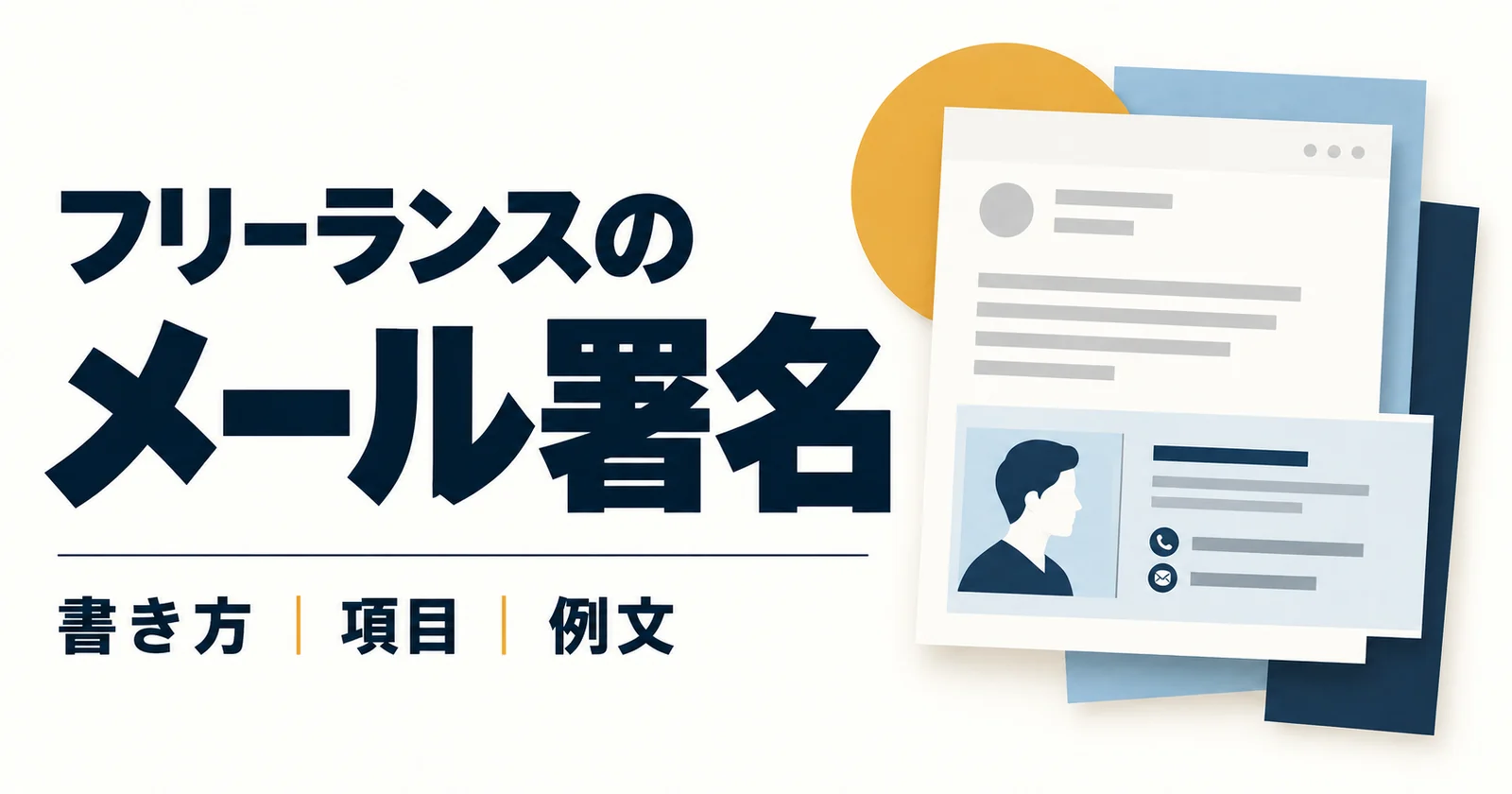

メール署名に載せる情報は、
相手の確認順に並べる
紹介を受けた相手へ、制作の打ち合わせ日程を送るところを想像してください。本文を書き終え、末尾を見ると自分の名前だけ。「この人は何を作れるのだろう」と相手が思ったとき、過去のメールを探さず確認できる情報を足したい場面です。
まずは、仕事で使う名前、職種や扱う分野、連絡先の順に並べます。プロフィールや作品集があれば、そのURLに「プロフィール・制作実績」などの説明を添えます。履歴書のように経歴を一通り書く必要はありません。
以下は署名を組み立てる目安です。屋号・電話番号・所在地は、用意しているから全部載せるのではなく、今回の連絡に役立つかを考えて選びます。
横にスクロールして表の続きを確認できます
| 項目 | 記載例・役割 | 選ぶ基準 |
|---|---|---|
| 名前 | 山田 花/連絡する本人を示す | メール本文やリンク先と表記をそろえる |
| 仕事内容 | Webデザイナー/店舗サイト制作 | 職種に分野を一つ添える |
| 連絡先 | 仕事用のメールアドレス | 日常的に確認できる窓口にする |
| 関連URL | プロフィール・制作実績 | 相手が次に確認したいページを選ぶ |
| 屋号 | 〇〇デザイン/活動名を示す | 使用している場合に本人名と併記する |
| 電話・所在地 | 仕事用番号・事務所所在地など | 電話対応や訪問・郵送の必要があるかで判断する |
そのまま下書きに使える、
メール署名の例文3つ
初回連絡には仕事内容と詳しい案内先を入れ、やり取りが続く返信では名前と窓口を中心に短くします。次の例文は本記事のために作った架空の構成例です。名前・仕事内容を自分の情報に直し、角括弧の欄は実際の連絡先やURLに差し替えてください。
屋号がない場合は、名前と職種で十分に組み立てられます。屋号がある場合も、屋号だけにせず本人名を併記します。イラスト・デザイン・映像などの制作仕事では、何を制作するかを一行で示すと、作品を見る前にも活動が伝わります。
屋号なし|ライターの初回連絡用
山田 花|取材ライター 店舗・作り手へのインタビュー記事を制作 メール:[仕事用メールアドレス] プロフィール・執筆実績:[公開URL]
屋号あり|デザイナー・クリエイター向け
〇〇デザイン|山田 花 Webデザイナー/店舗サイト・バナー制作 メール:[仕事用メールアドレス] プロフィール・制作実績:[公開URL] 連絡対応:平日10〜17時
返信用|やり取りを続ける相手へ
山田 花|〇〇デザイン メール:[仕事用メールアドレス] プロフィール・制作実績:[公開URL]
署名のリンクは、
仕事内容の続きを読める場所へ
署名にSNS、ブログ、作品集、予約ページをすべて並べると、どこから見ればよいかが分かりにくくなります。初めて連絡する相手には、仕事内容と本人の担当実績がまとまったページを、案内先の候補にしましょう。
たとえば、署名に「店舗サイト制作」と書いたなら、リンク先の冒頭にもその仕事を示します。続いて、公開できる制作例、自分が担当した工程、相談できる内容を置きます。署名とリンク先で仕事内容がつながっていれば、読む人は自分の相談に関係する経験を確かめられます。
フリーランス・個人事業のプロフィール活用シーンでは、メール署名から仕事と実績を一つのURLで案内する使い方を紹介しています。作品やSNSが複数の場所にある方は、クリエイターの活動をまとめる活用シーンも参考になります。
すでに作品集だけで仕事と本人の情報が伝わるなら、そのURLを使えます。一方、経歴はブログ、実績は作品サイト、日々の発信はSNSに分かれているなら、共通のプロフィールからそれぞれへ案内すると整理しやすくなります。ページ全体の原稿は、仕事と実績を伝えるプロフィールの構成ガイドに沿って用意できます。
- リンク名は「Webサイト」だけでなく、「プロフィール・執筆実績」「制作実績と担当範囲」など、読める内容を示す
- 今回確認してほしい特定の作品は、メール本文で内容を説明し、その作品へ直接リンクする
- 署名には、次の連絡でも使える本人情報の案内先を置く。案件ごとの見積もりや非公開資料は個別に共有する
Gmail・Outlookに設定したら、
送信して確かめる
署名の原稿ができたら、普段使うメールアプリへ登録します。初回用と返信用を分ける場合は、どちらを自動で入れるかも設定します。編集画面で整って見えても、受信した状態まで確認しておくと安心です。
パソコン版Gmailでは、設定から「すべての設定を表示」を開き、「全般」の「署名」で編集して保存します。新規メールと返信メールに使う署名を指定できます。手順はGoogle公式のGmail署名作成ガイドで確認できます。
Outlookでは、使用する版に応じて設定画面が異なります。新しいOutlook for Windowsは「設定」→「アカウント」→「署名」から登録します。従来版やWeb版を使っている場合は、Microsoft公式のOutlook署名設定ガイドで該当するタブを選んでください。
スマートフォンからも送信するなら、モバイル側の署名を確認します。Gmailアプリにはモバイル署名の設定があります。Android版の設定方法とiPhone・iPad版の設定方法を参照し、PCとアプリの両方から自分の確認用アドレスへ送ってみましょう。
- 原稿を貼り付け、例文の名前・角括弧・仮の屋号が残っていないか確認する
- 使用する送信アカウント、新規メール、返信・転送の設定を確認する
- 自分の確認用アドレスへ新規メールを送り、さらに返信して署名の出方を確かめる
- 受信側のスマートフォンで改行とリンクを確認し、URLを実際に開く
署名でよくある失敗は、
情報を足す前に直す
先ほどの日程調整メールに戻ってみましょう。署名に実績の案内を添えても、その前に長い宣伝文が続いていれば、用件より署名が目立ってしまいます。相手が名前・仕事・窓口を順に読めるかを基準に、次の点を見直します。
- 肩書きとサービス名を詰め込む:今回の仕事に関係する職種と分野を優先し、ほかの活動はプロフィールで説明する
- 名前や連絡先を一枚の画像にする:画像だけに頼らず、基本情報はテキストでも記載し、コピーして使えるようにする
- 長い飾り罫や空白で位置をそろえる:細い画面でも読みやすいよう、項目ごとの改行を中心に組み立てる
- 古い電話番号や受付状況が残る:PCとスマートフォン、新規用と返信用を一組として見直す。期間限定の案内には終了日も管理する
- メールには新しい職種、リンク先には以前の職種が書かれている:署名とプロフィールを同時に読み、現在の仕事内容をそろえる
フリーランスのメール署名で
迷いやすいこと
自宅の住所や個人の電話番号も載せた方がよいですか?
通常の連絡用署名では、相手が訪問・郵送・電話をする必要があるかで判断します。メールだけで連絡できるなら、仕事用のメールアドレスを中心に作れます。取引上必要な情報は相手の指定方法で伝え、すべてを毎回の署名に入れる必要はありません。
本名と活動名はどう書き分けますか?
メールで名乗る名前と、リンク先に表示する名前の関係が分かるようにします。活動名で連絡しているなら、その名前を署名にも使いましょう。契約・請求などで別の氏名表記が必要な場合は、その手続きの相手へ必要な情報を伝えます。
ホームページや公開実績がまだない場合は?
まずは名前・仕事内容・仕事用の連絡先だけで作れます。案内できるページができてからURLを追加しましょう。プロフィールに載せる経験は、学習や自主制作と実務を区別し、自分の担当を説明できる範囲で整理します。
何行くらいにまとめればよいですか?
本記事の例では4〜5行ですが、一律の正解ではありません。名前・仕事・連絡先・案内先が拾いやすいかで判断します。スマートフォンではURLが折り返すこともあるため、編集時の行数だけでなく受信画面で読みやすさを確かめてください。
送信前に、署名とリンク先を
続けて読む
最初は名前しかなかったメールの末尾に、今は仕事内容と確かな連絡先があります。あとは署名のリンクを開き、初めて会う相手のつもりで読んでみてください。「この人がどんな仕事をしていて、何を相談できるか」がつながっていれば、送信に進めます。
リンク先をこれから用意するなら、まず仕事・担当した実績・関連する作品のURLをメモに集めます。フリーランス向けプロフィールの活用方法でページの役割を確認し、関連するプロフィールガイドで原稿を整えましょう。短い署名から、仕事の背景まで案内する準備ができます。
- 署名と本文、プロフィールで名前・仕事内容が一致している
- 仕事用の連絡先を確認でき、不要な個人情報を入れていない
- リンクに内容の分かる説明があり、実際に目的のページが開く
- 公開ページはログインしていない状態でも必要な情報を読める
- PC・スマートフォンの受信画面で、改行と文字の大きさを確認した
- 新規メールと返信の両方で、意図した署名が入る
- 例文の仮名・角括弧・古い情報が残っていない