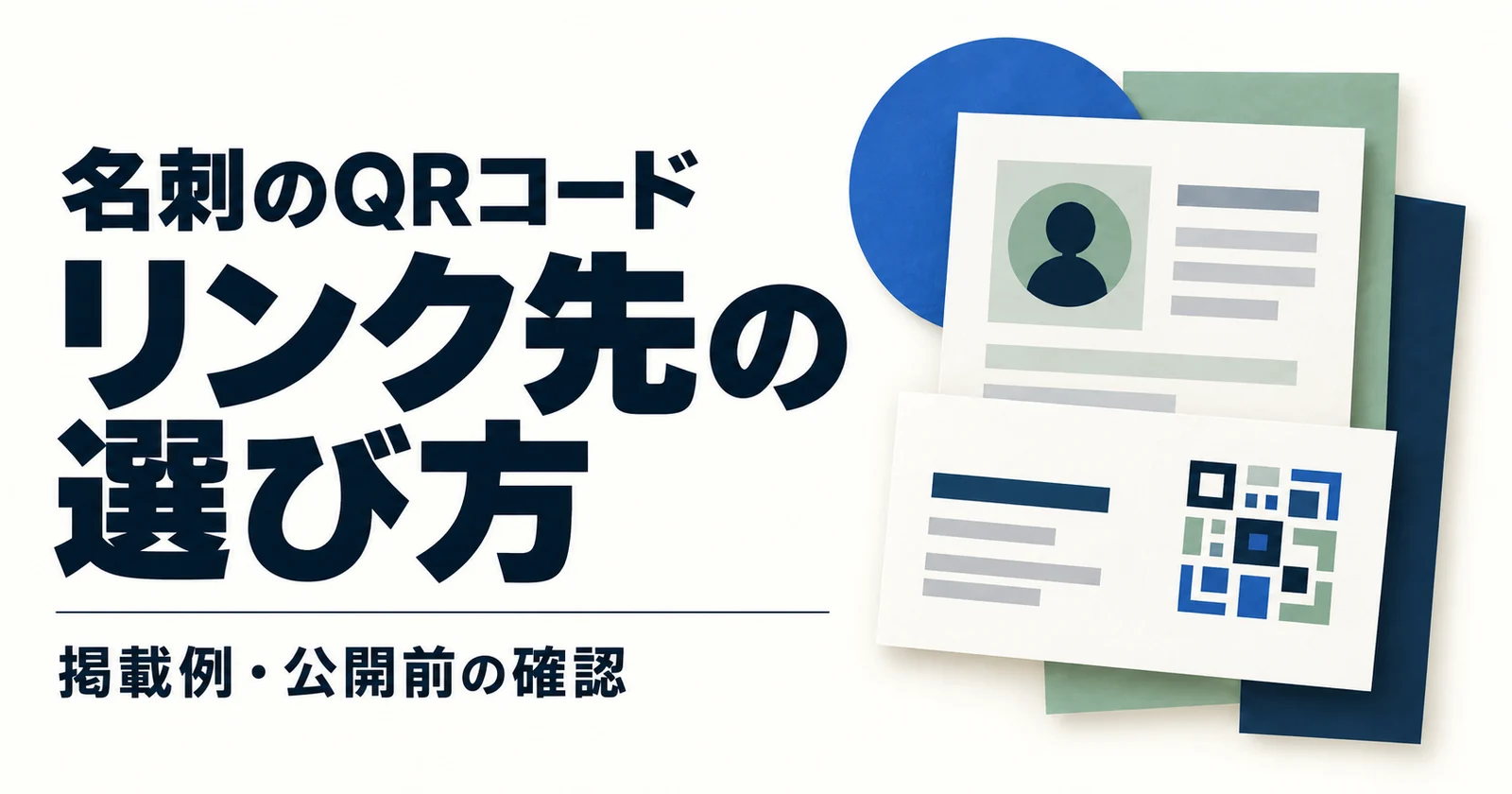

リンク先は、
名刺を渡す目的から決める
交流会の翌日、受け取った名刺を机に並べる場面を想像してください。「店舗サイトの相談をした人は、どんな制作をしているのだろう」。QRコードを開いた先で、その人の名前と仕事が見つかれば、話の続きを確認できます。
自分の名刺にも同じ問いを向けてみましょう。フォローしてほしいのか、制作物を見てほしいのか、仕事を相談してほしいのか。まず目的を一つ選ぶと、案内先を絞れます。次の表は選ぶための目安です。
横にスクロールして表の続きを確認できます
| 次にしてほしいこと | リンク先の候補 | 選ぶ前の確認 |
|---|---|---|
| 本人の仕事と経験を知る | プロフィールページ | 名前・専門分野・実績・連絡先を確認できるか |
| 制作物を詳しく見る | ポートフォリオ・作品集 | 作品だけでなく作者と担当が分かるか |
| 日々の発信をフォローする | SNSのプロフィール | ログインしていない相手にも必要な情報が見えるか |
| 会社やサービスを検討する | 会社・サービスの紹介ページ | 話した事業へ直接たどり着けるか |
| 日程を決める・申し込む | 予約・申込ページ | 何の予約か、条件や受付状況が分かるか |
プロフィールには、
会話を思い出せる情報を載せる
仕事の相談につなげたい名刺なら、リンク先の冒頭は、名前・現在の仕事・相談できる内容から始めます。名刺では本名、ページでは活動名だけという場合は、公開してよい範囲で両者の関係を示してください。
続いて代表的な実績と本人の担当を載せ、詳しい作品や会社サイトへ案内します。リンクを大量に並べる前に「この人は何をしているのか」を短い文章で伝えると、相手が選ぶ手がかりになります。
次は本サイトが作成した構成例です。実在の人物や受注事例ではありません。経験・業務範囲・受付状況は、ご自身の事実に置き換えてください。
Web制作者のリンク先に載せる例文
[氏名]|店舗サイトの情報設計・Webデザイン 個人店のサービスやメニューを整理し、初めて訪れる人に伝わるサイトを制作しています。掲載内容の整理と画面デザインを担当し、撮影・実装は必要に応じて協力者と進めます。 制作例:[公開可能な作品名・URL] 担当:[自分が担当した工程] 仕事のご相談:[依頼内容・希望時期]を添えて[業務用の連絡先]へお送りください。受付状況は[確認年月日]時点の情報です。
QRコードの横に、
読める内容を短く添える
名刺のQRコードだけでは、何が開くのか分かりません。「制作実績とご相談窓口」「代表者の経歴と事業紹介」など、リンク先に実際にある内容を添えます。
イラストレーターが展示会で渡す名刺なら、作品と制作依頼の案内を先に。経営者が商談で渡す名刺なら、本人の担当領域から会社の事業紹介へつなげます。名刺、案内文、開いたページで説明の主語をそろえるのがポイントです。
目的別の案内文の例
制作の相談を受けたい:制作実績とご相談窓口 作品や活動を見てほしい:作品・展示情報とプロフィール 経営者本人を知ってほしい:代表者の経歴と事業紹介 発信をフォローしてほしい:日々の制作記録をSNSで発信中
リンク先で迷わせる、
よくある失敗
ページを用意したら、名刺を初めて見た人のつもりで開いてみます。自分には分かる省略が、相手には手がかり不足になっていないかを確かめましょう。
- 「制作実績」と案内したのに、日常の投稿だけが見える:名刺で約束した内容へ直接つなぎ、必要なら作品ページを入口にする。
- リンク先に名前や担当がなく、誰の作品か分からない:名刺と一致する名前と、本人の担当工程を添える。
- 相談窓口が複数あり、どこへ送るか迷う:主な連絡先と、最初に送ってほしい内容を明記する。
- 編集画面やプレビュー用URLを印刷してしまう:公開ページのURLを取得し、ログインしていない状態で開く。
- 期間限定ページや終了予定のサービスへつなぐ:名刺を配った後も管理できる公開先を選ぶ。
印刷前は、URL・余白・
実物の読み取りを確認する
リンク先の原稿が整ったら、公開URLをQRコードにします。QRコード生成ツールにURLを入力し、生成した画像を名刺へ配置します。使うツールがURLを直接コードに格納する方式か、サービスのURLを経由して転送する方式かも、発行前に確認しておきましょう。
通常のQRコードには、上下左右にそれぞれ4セル分以上の余白が必要です。セルはコードを構成する小さな四角の単位で、4mmという意味ではありません。デンソーウェーブの余白に関する説明を基準に、周囲へ文字や枠を詰めないようにします。
必要なサイズは情報量や印刷・読み取り条件で変わるため、「何mmなら必ず読める」とは決められません。デンソーウェーブの生成時の注意点も確認し、コードを歪めたり装飾したりせず、実際に配るサイズで試してください。
- 公開URLを開く:ログインしていないブラウザーで、正しい人物の公開ページかを確認する。
- 名刺へ配置する:生成したコードの縦横比と必要な余白を保ち、案内文や文字のURLを添える。
- 実際のサイズで試す:画面上の拡大画像だけで済ませず、試し刷りを別のスマートフォンでも読み取る。
- 連絡先までたどる:スマートフォンで作品・会社・相談先を順に開く。名刺のURL、確認日、更新担当を手元に記録する。
名刺のQRコードとリンク先について
よくある質問
名刺にQRコードを複数載せてもよいですか?
載せる場合は「作品集」「SNS」など目的を明記し、それぞれの余白を確保します。小さな名刺で行き先が増えて迷うなら、プロフィールにまとめ、そこから必要な情報へ進む構成を検討してください。
印刷後にプロフィールを更新すると、QRコードも変わりますか?
URL自体を直接格納したQRコードなら、同じURLでページ内容だけを更新する限り、コードの作り直しは不要です。URLを変更・削除すると事情が変わります。転送サービスを使う場合は、その契約条件や転送先の変更可否も確認してください。
会社のホームページがあっても個人プロフィールは必要ですか?
会社サイトで本人の役割や経験まで伝わるなら、新たなページは必須ではありません。事業の説明と、自分の経歴・専門分野を分けて案内したい場合に、個人プロフィールを補助として使えます。
名刺を渡す前に、
自分の活用シーンで原稿を整える
冒頭の、名刺を見返す場面に戻りましょう。相手が知りたいのは、QRコードの新しさより、話した仕事の続きです。「誰か」「何ができるか」「どう連絡するか」がつながれば、名刺の小さな紙面を補うページになります。
次は、使う場面に合うページ構成を選び、プロフィールの原稿を作ります。ProfSignalの活用シーンでは、経歴・実績・関連リンクをひとつにまとめる使い方と、関連するプロフィールガイドを紹介しています。
- 仕事の相談を受けたい方:フリーランス・個人事業向けの活用方法で、仕事と実績をまとめる構成を確認する。
- 展示やイベントで作品を案内する方:SNS・クリエイター向けの活用方法で、作品と活動をまとめる構成を確認する。作者の紹介文はポートフォリオの自己紹介ガイドで整えられます。
- 商談で自分と事業を紹介する方:経営者・スタートアップ向けの活用方法で、本人と会社の情報の分け方を確認する。経歴の原稿には経営者プロフィールの作成ガイドを使えます。